看一篇长文要 30 分钟,刷视频找不到重点,开会还要切窗查资料——怎么省时间?ZERO 浏览器在右侧栏内置了一个 AI 侧边助手:
● 当前网页一键摘要:长文 150 字总结、关键点、详细分析三选一
● 视频时间戳跳转:B 站、YouTube 自动生成高能片段,点时间戳跳进度
● 会替你动手:切到智能代理模式,让 AI 打开网页、填表单、跨页查资料
下面 5 步教你用起来。
适合谁、什么时候用
适合谁
- 每天要读大量行业报告、技术文档的信息工作者
- 刷 B 站、YouTube 找选题做笔记的学生群体或者内容创作者
- 看公开课、需要跨语言资料的学生与考研人
典型场景
- 刷到一篇 5000 字行业分析,想 30 秒看完核心结论
- 看 B 站学习视频不想拖进度条找重点
- 手里有 3 篇 PDF + 2 个网页要做横向对比
- 忙得没空动手,让助手自动搜信息、填表单
什么是侧边助手
侧边助手是 ZERO 浏览器的一项 AI 浏览器侧边栏功能,常驻在浏览器右侧,可以读懂当前网页、视频和你添加的文件,帮你做摘要、做翻译、做笔记,必要时还能替你操作浏览器。
它和市面上的网页 AI 总结助手不同的地方:单次最多支持 20 个网页和文件混合添加(据 PRD),多素材横向对比一次就能搞定。
操作指南
每一步 1 张图,照着做就行。
(1)打开网页,点击浏览器右侧栏的 AI 助手图标
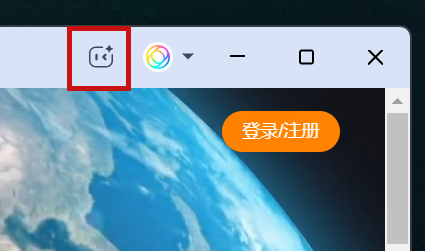
看长文或者视频等场景时,图标会自动提示你。
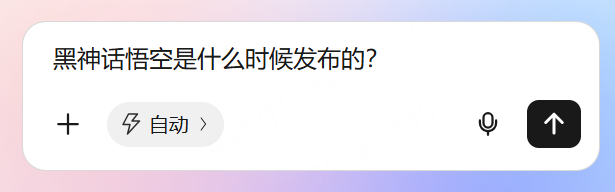
(2)在输入框点 按钮,切换对话模式
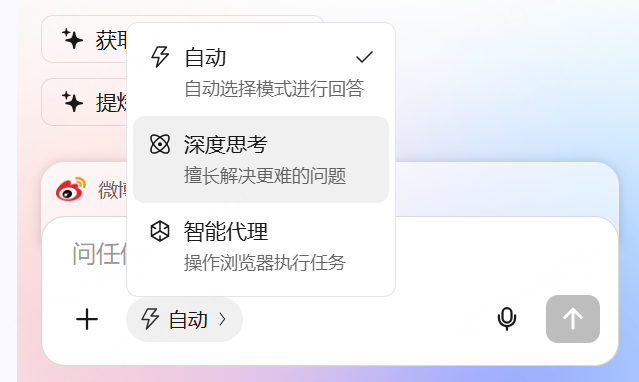
三种模式按需选:
● 自动:默认模式,AI 自己判断要不要思考、要不要操作浏览器
● 深度思考:擅长解决更难的问题,会展示思考过程
● 智能代理:让 AI 操作浏览器执行任务
(3)点 + 号添加网页或文件,最多 20 个
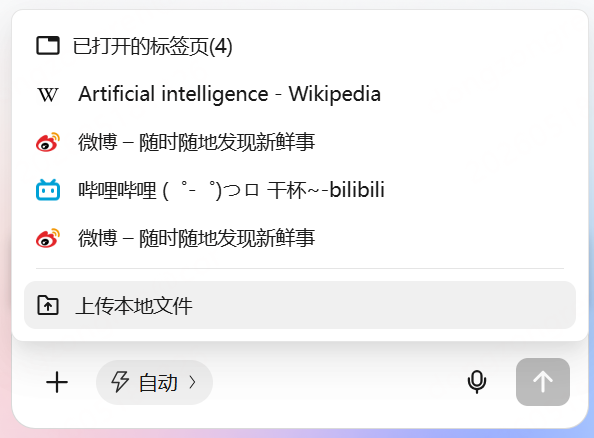
也可以把本地文件直接拖到输入框,或在输入框开头输入
@ 调起添加面板。(4)点上方的预置按钮,或直接在输入框输入问题
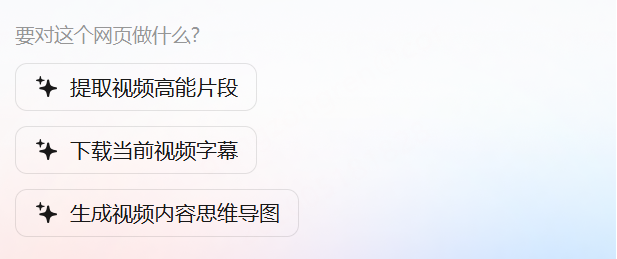
预置按钮各管一件事:
● 查看当前页面内容摘要:≤150 字一段式总结
● 提取关键点:3-5 个加粗要点列表
● 分析当前页面:总-分-总结构化深度解读
(5)按 ↑ 发送按钮,等 AI 流式输出回答
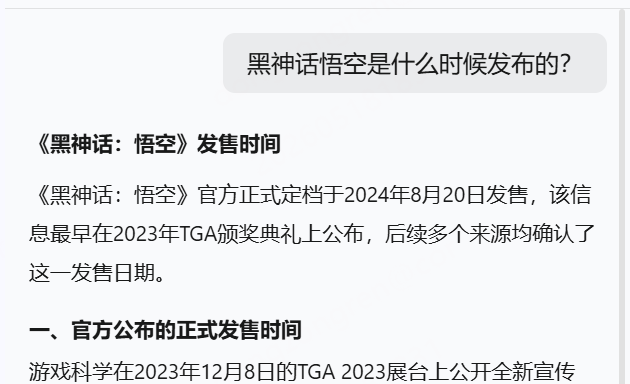
回答下方有「复制、重试、点赞、点踩」按钮,点踩会弹反馈窗收集你的意见。
进阶玩法
B 站、YouTube 视频专属能力
在视频详情页打开侧边助手,会自动推荐 4 类视频能力:
- 视频高能片段摘要:自动生成「总述 + 亮点 + 时间戳摘要」,悬浮时间戳显示「在视频中观看」提示,点一下视频进度条直接跳过去
- 视频字幕提取 / 下载:有字幕直接拿,没字幕自动识别生成,导出
.srt文件 - 视频字幕 / 配音翻译:外文视频原语言不是中文时会出现,一键翻译为中文
- 图文学习笔记:B 站学习类视频专用,自动生成图 + 文笔记,支持改字、调图,可导出 Word / PDF / Markdown
划词提问
在网页正文里划选任意文字,弹出的工具栏点「提问」,划选内容自动带入侧边助手,省去复制粘贴。
全屏聊天
聊天内容太多时,点右上角三点菜单 → 全屏聊天,把完整对话搬到新标签页继续。原侧边栏不会关,互不打扰。
标签页独立记忆
不同标签页的对话各管各的,切回去自动恢复上次状态。一个标签页做调研、另一个做翻译,互不串味。
常见问题
Q1:浏览器侧边助手怎么打开?
打开任意网页后,点击浏览器右侧栏的 AI 助手图标即可调起。看长文(正文超过 800 字)时,图标会自动变彩色提示你。
Q2:浏览器 AI 助手能添加几个文件?
单次会话最多支持 20 个网页和文件混合添加。达到 20 个后,添加按钮会变灰并提示「已达到最大添加数量」。单个文件不超过 20MB。
Q3:AI 浏览器能自动操作网页吗?
可以。在输入框点 按钮切到「智能代理」模式,输入指令(如「打开百度搜索某关键词」「填写当前表单」),AI 会接管浏览器按步骤操作,过程中可随时点「停止」。
Q4:B 站视频怎么用 AI 生成摘要?
在 B 站视频详情页打开侧边助手,点「视频高能片段摘要」按钮,AI 会自动生成总述、亮点和时间戳分段。悬浮时间戳点一下,视频进度条会跳到对应位置。
Q5:浏览器 AI 助手怎么切换思考模式?
在输入框底部点 按钮,下拉菜单里选「深度思考」,AI 会逐步拆解需求、展示思考过程后给出答案。切换不会清空当前对话,会基于已有上下文继续。
Q6:浏览器 AI 助手能划词提问吗?
可以。在网页正文里划选任意文字,弹出的划词工具栏选「提问」,划选内容会自动带入侧边助手输入框。设置里也可关闭划词工具栏。