每次要翻译、转 PDF、提取图片文字都得打开一堆网站?ZERO 浏览器把最常用的办公工具直接嵌入新标签页,开浏览器就能用:
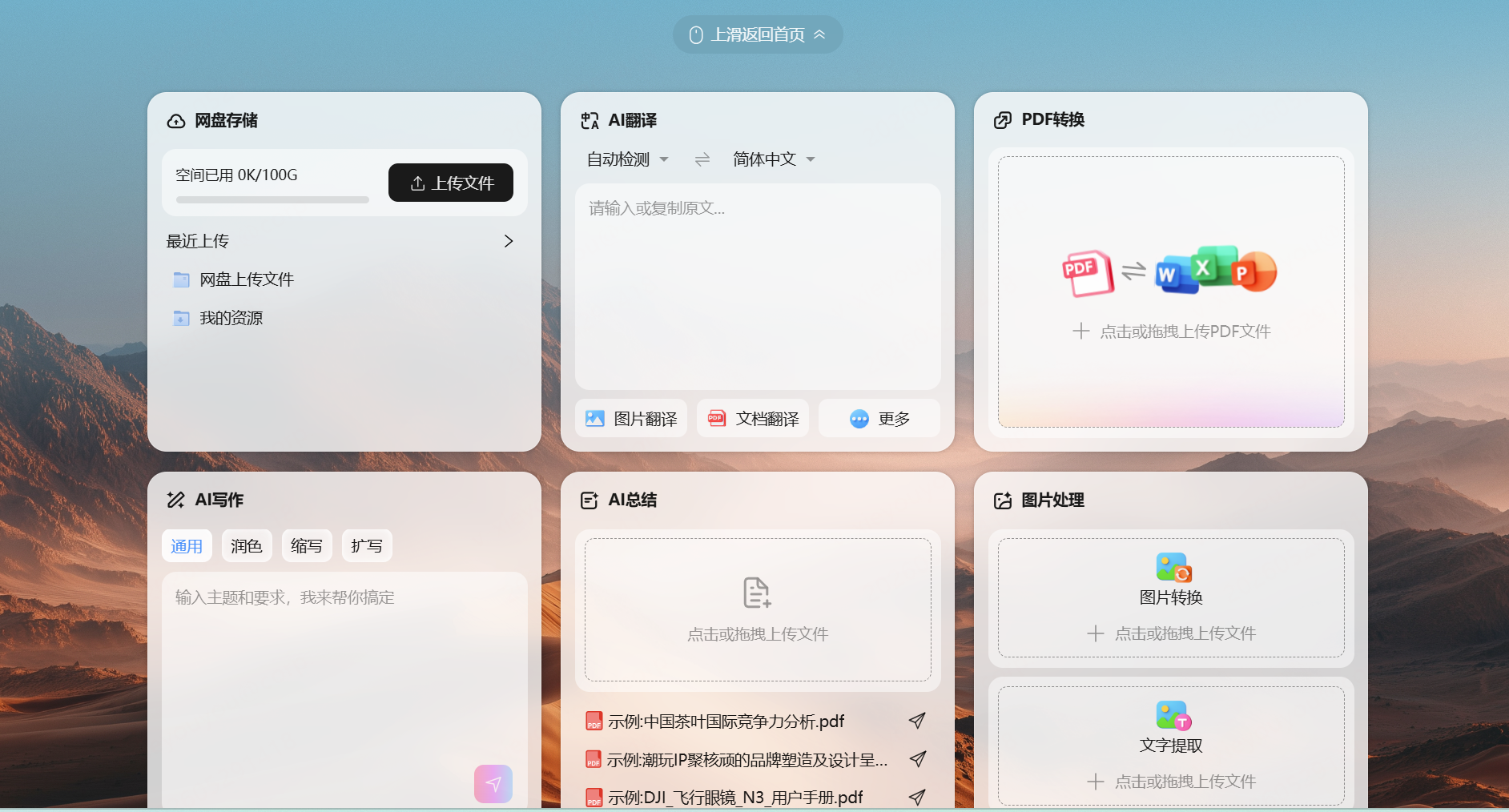
● 六大工具合一:云盘、AI 翻译、AI 写作、图片处理、文件总结、PDF 转换,新标签页一屏搞定
● AI 加持更高效:翻译自动识别语种、写作支持润色扩缩写、文件拖入即总结
● 零跳转即用即走:所有操作在浏览器内完成,不用切 App、不用开新网页
下面 6 步带你用好工作台的每一个模块。
适合谁、什么时候用
适合谁
- 日常办公需要频繁翻译、转格式、写文案的白领和运营
- 需要整理论文、提取资料的学生和研究者
- 常处理多格式文件的自由职业者、跨境电商从业者
- 希望减少 App 切换、提升效率的效率控
典型场景
- 收到英文邮件附件,打开浏览器直接翻译 + 总结要点
- 客户发来 Word 合同,一键转 PDF 发送
- 临时要写一段产品介绍,AI 写作 30 秒搞定初稿
- 收到图片版报价单,OCR 提取文字直接复制到表格
- 文件太多找不到,云盘随时存取最近文件
什么是工作台
工作台是 ZERO 浏览器新标签页内置的一套 AI 办公工具集,把云盘、AI 翻译、AI 写作、图片处理、文件总结、PDF 转换六大高频功能整合在一个页面里。
它和传统浏览器新标签页的不同:传统新标签页只有搜索框和快捷方式,ZERO 的工作台把办公工具直接搬进来——不用打开任何第三方网站,新标签页就是你的办公桌。每个工具都经过交互优化,拖文件进来就能用,结果即时呈现。
【数据待核:支持文件格式数、单次处理上限等数据需业务方确认】
操作指南
每一步 1 张图,照着做就行。
(1)打开新标签页,找到工作台六大模块卡片
打开 ZERO 浏览器任意新标签页,下方即可看到工作台区域,6 个功能卡片以网格形式排列,点击或拖入文件即可使用。
(2)云盘:查看最近文件、一键上传备份
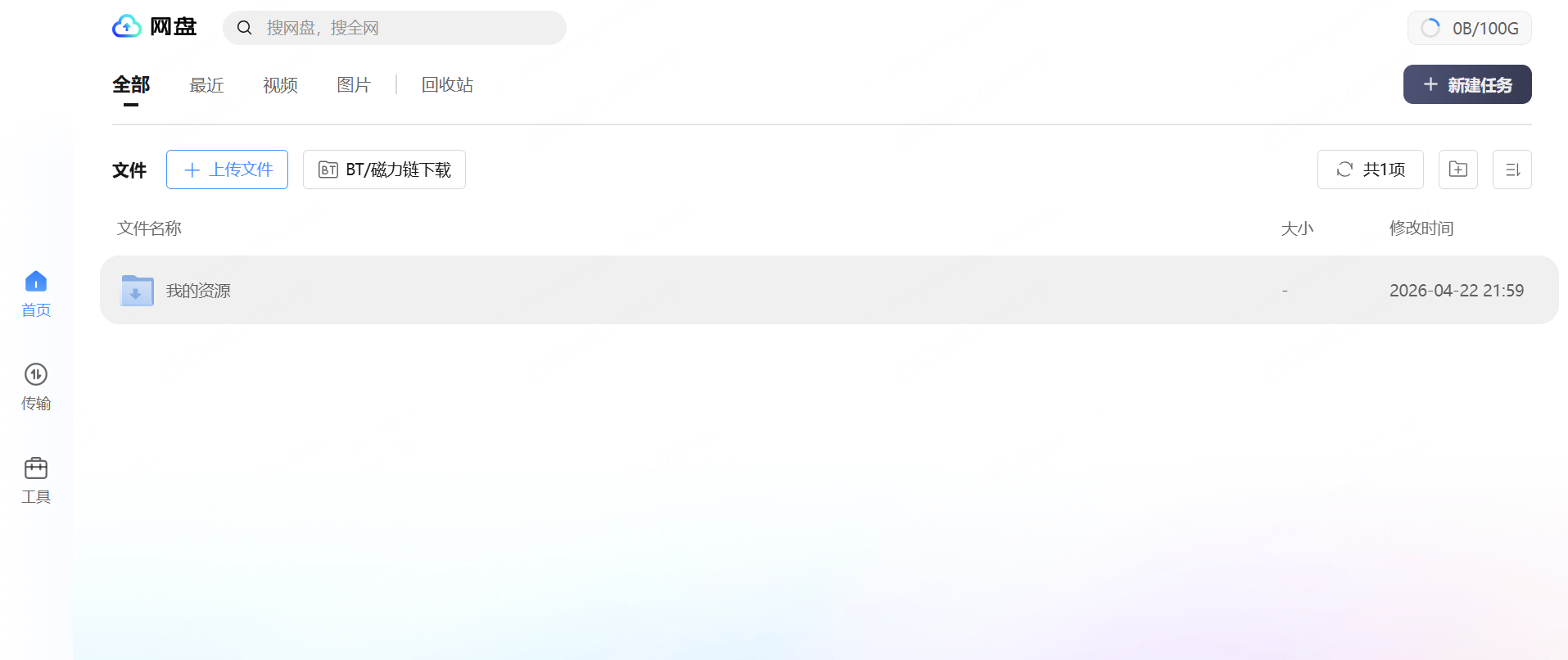
云盘模块展示存储用量和最近文件列表。单击文件名直接跳转云盘打开文件;点击上传区域可上传新文件。登录即领 100G 免费空间。
(3)AI 翻译:输入文字自动翻译,支持图片和文档
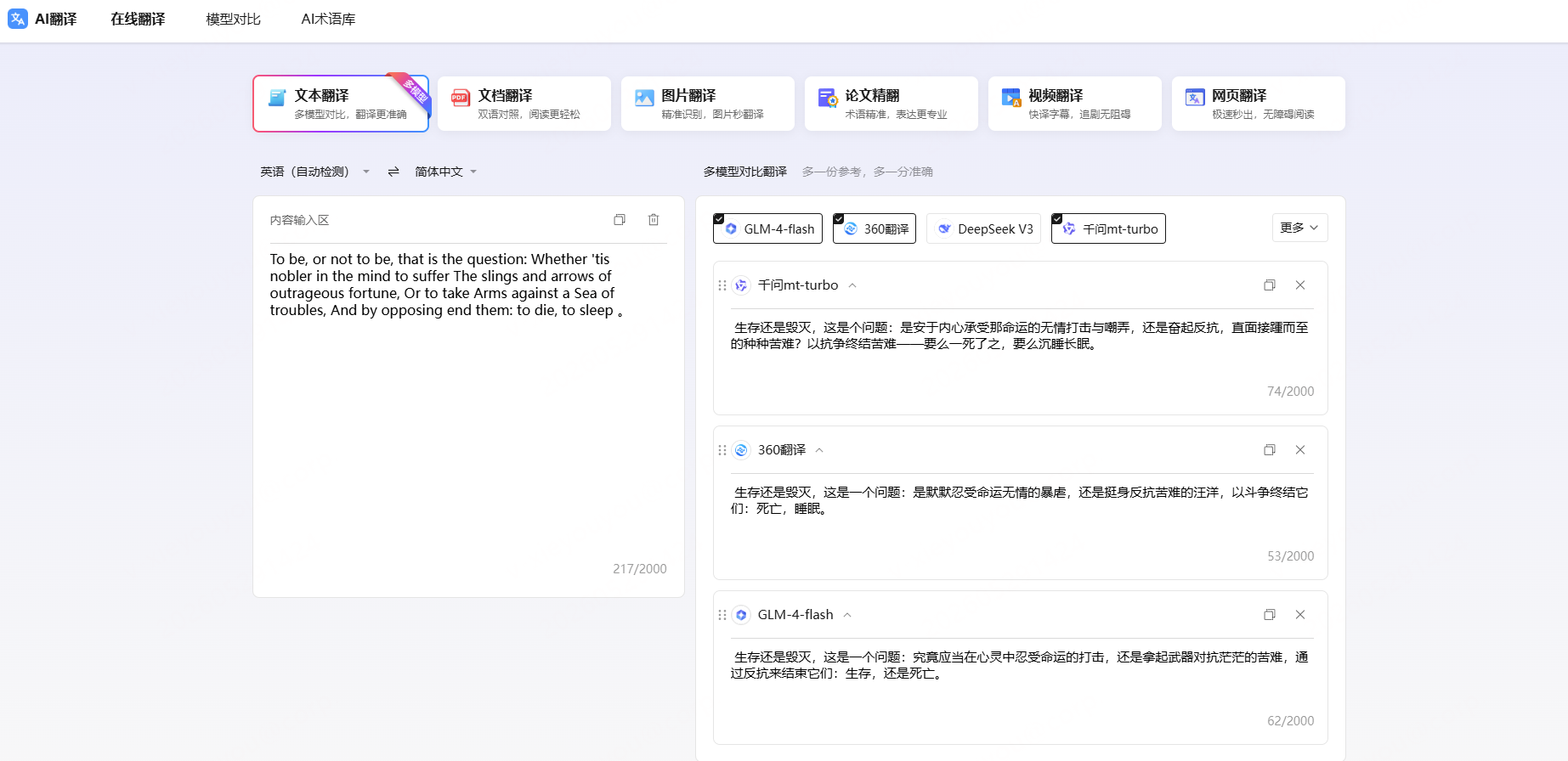
在输入框粘贴或输入文本,停止输入 0.5 秒后自动翻译,结果即时展示在下方。底部还有「图片翻译」「文档翻译」快捷入口,点击后选择文件即可跳转至对应翻译页面。
(4)AI 写作:选模式输入需求,侧边栏实时生成
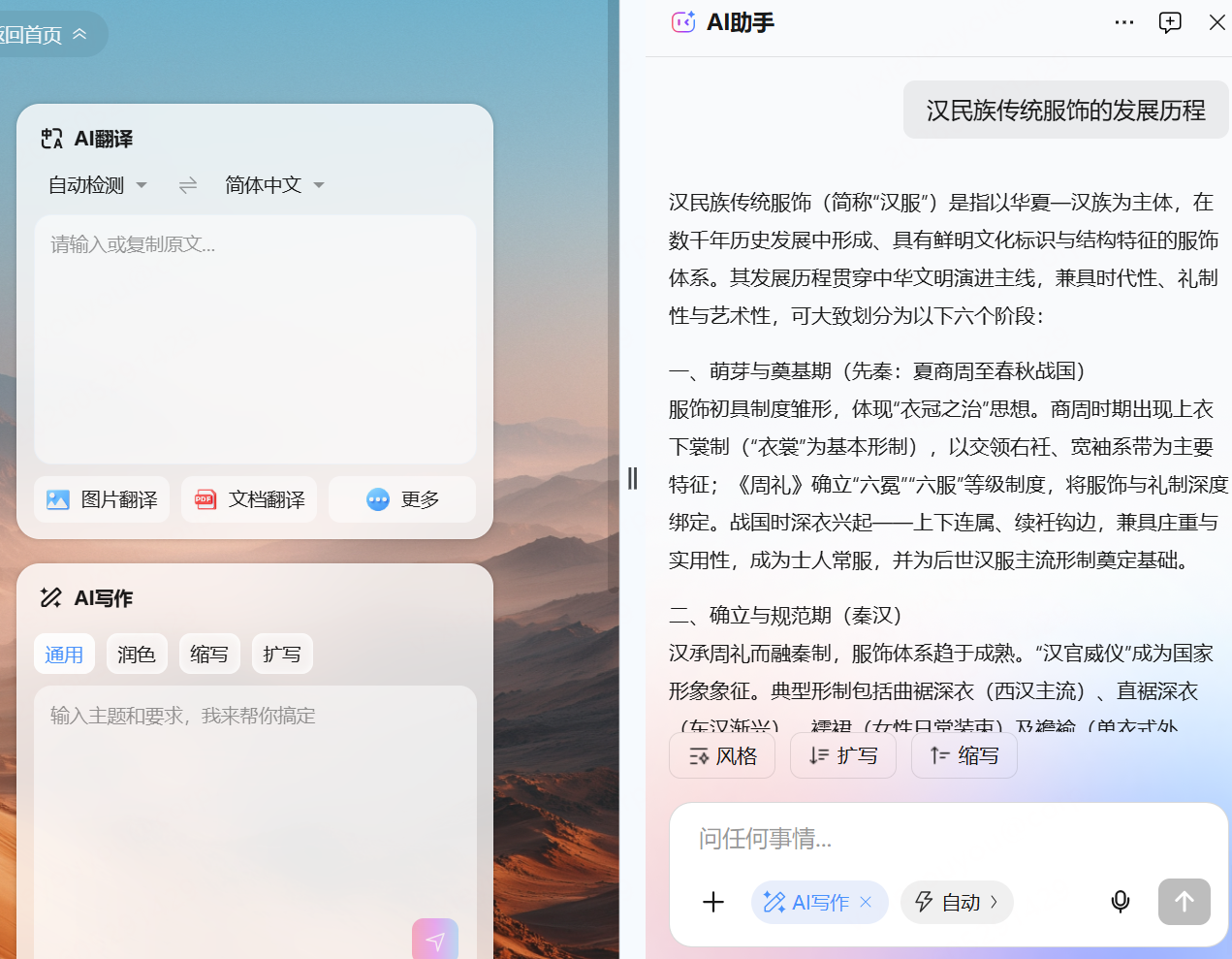
选择写作模式(通用 / 润色 / 缩写 / 扩写),输入主题或原文,点击发送。右侧侧边栏实时生成内容,支持预览编辑、复制、下载为
Word/PDF/Markdown。还可通过风格菜单调整语气(正式/日常/创意/幽默/学术)。
(5)图片处理:OCR 提取文字、格式转换一步到位
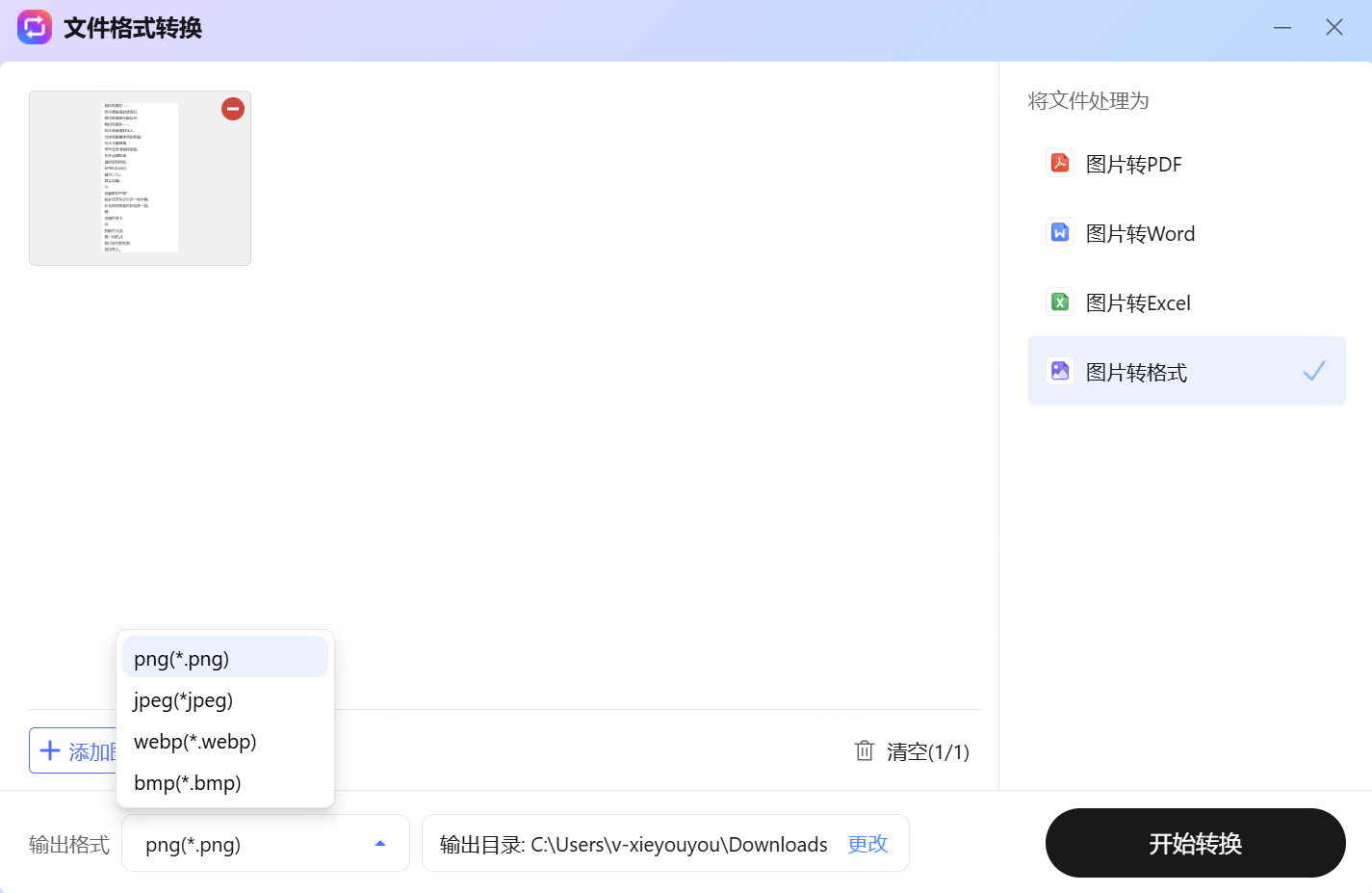
点击对应功能图标或直接拖入图片。OCR 识别完成后左侧展示原图、右侧展示提取文本,支持划词对照和一键复制。格式转换支持 JPG/PNG/WEBP 等主流格式互转。
(6)PDF 转换 & 文件总结:拖入文件即刻处理
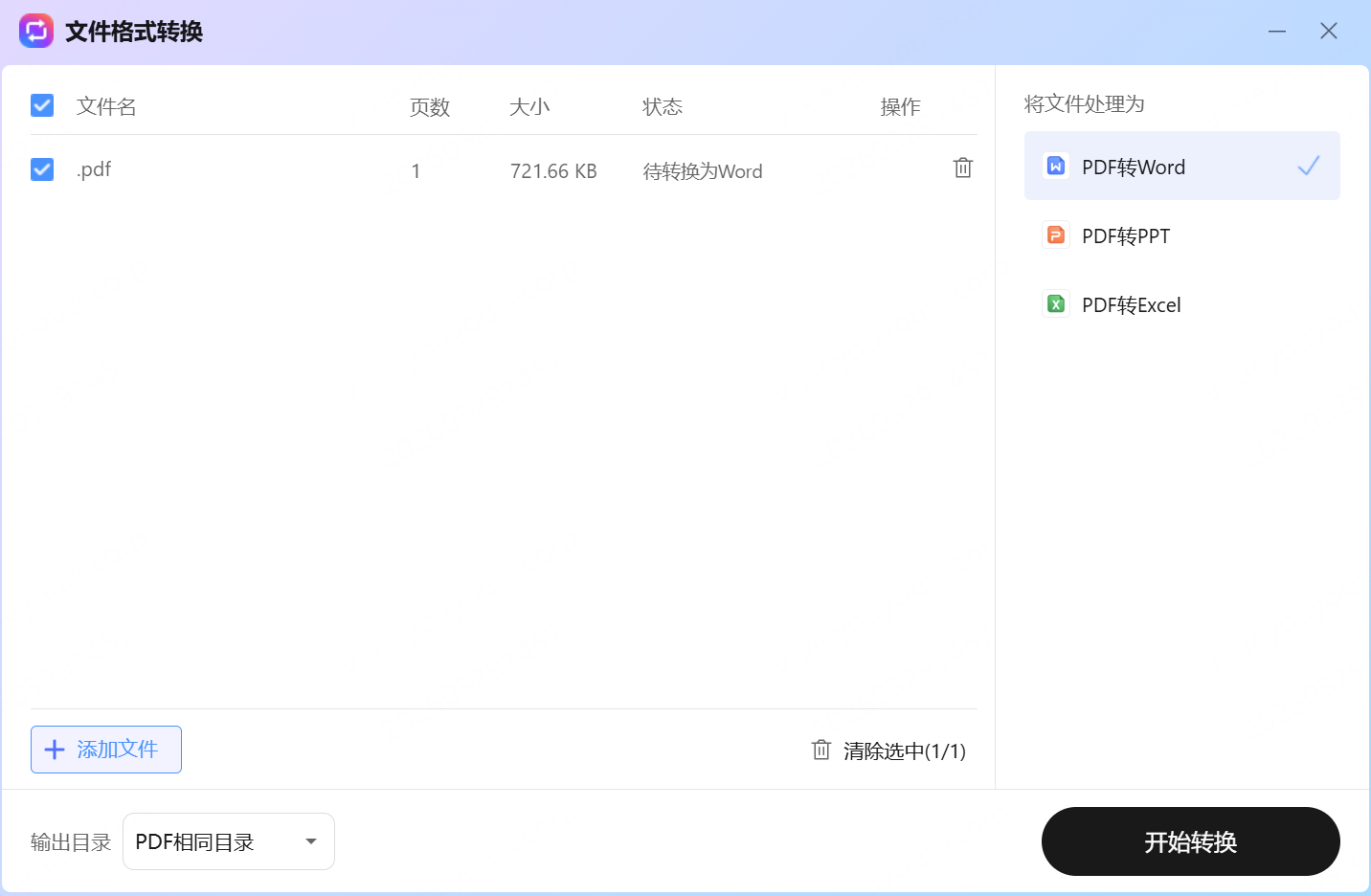
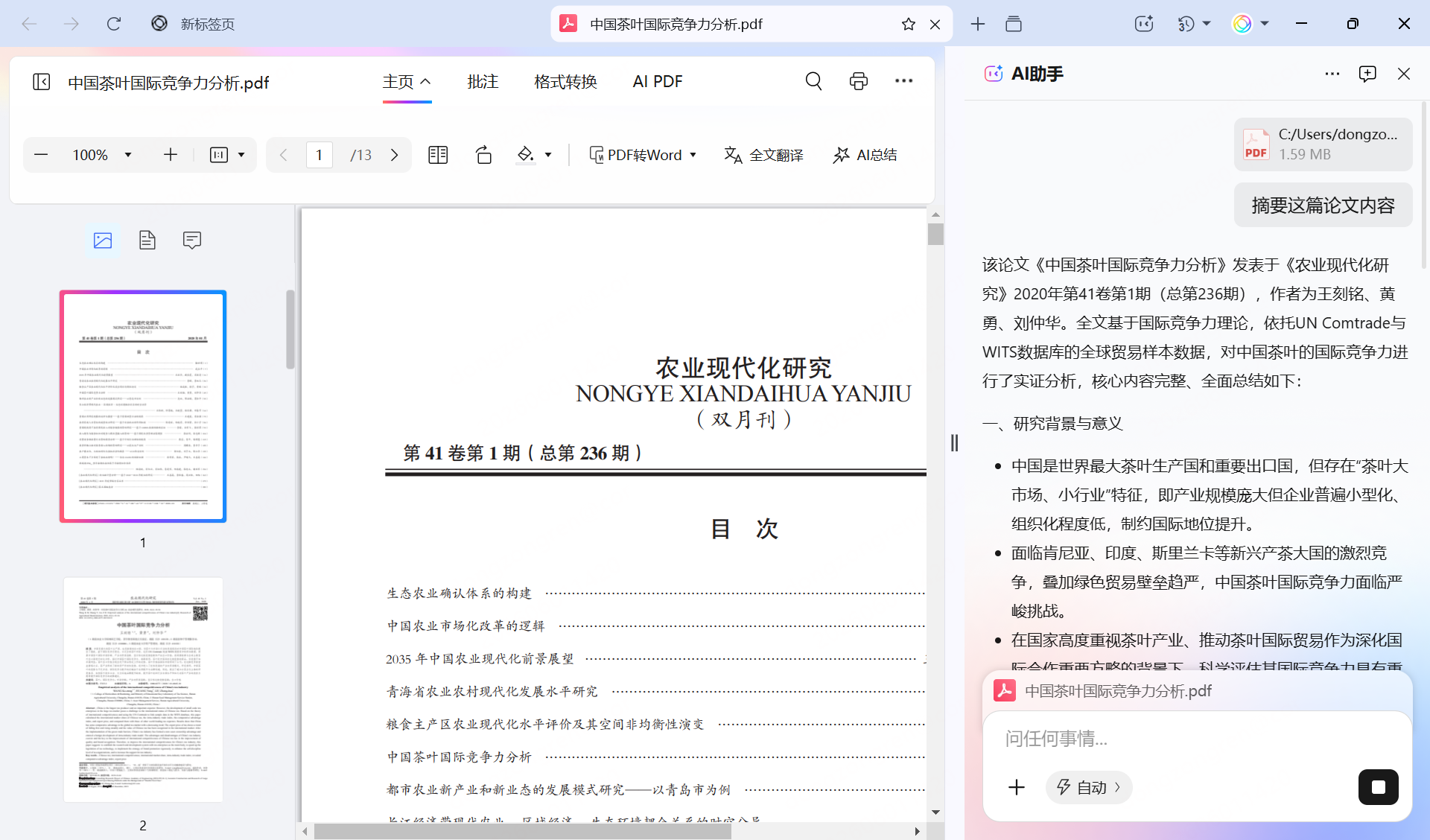
PDF 转换:点击卡片或拖入文件,半弹层内选择目标格式即可转换。支持拖拽到对应格式图标自动转换。文件总结:拖入 PDF/Word
文件(≤20MB),右侧侧边栏自动生成文件摘要。
进阶玩法
AI 写作预览编辑模式
生成内容后点击「预览编辑」按钮,左侧展开富文本编辑器,支持标题层级、粗体斜体、颜色、列表等格式调整,写完直接下载为 Word/PDF/Markdown。
拖拽直达转换
PDF 转换支持直接拖文件到对应格式图标(Word/PPT/Excel)上,松手自动执行转换,不用再手动选格式,省去一步操作。
OCR 划词对照
图片文字提取后,选中图片中的文字区域,右侧文本同步高亮;反之选中文本,图片上对应区域也高亮,方便核对识别结果。
云盘空间预警
当存储空间使用达到 99% 以上,容量数字变红、进度环渐变强化紧迫感,点击可进入云盘清理文件或扩容。
多轮写作对话
AI 写作模式下可持续输入指令优化生成结果,如「更口语化一点」「加一段开头」,侧边栏持续迭代输出,直到满意为止。
常见问题
Q1:ZERO 浏览器工作台在哪里打开?
打开 ZERO 浏览器任意新标签页即可看到工作台区域,6 大功能模块以卡片形式展示在页面中部,无需额外设置或手动开启。
Q2:工作台的 AI 翻译和地址栏翻译有什么区别?
地址栏翻译是翻译当前浏览的网页内容(整页翻译);工作台 AI 翻译是独立的文本翻译工具,适合翻译剪贴板内容、图片文字、文档文件,两者互补使用。
Q3:AI 写作生成的内容可以导出吗?
可以。在预览编辑面板右上角点击「下载」按钮,支持导出为 Word、PDF、Markdown 三种格式。也可直接点击复制按钮复制全文到剪贴板。
Q4:文件总结支持哪些格式?有大小限制吗?
当前支持 PDF 和 Word(.docx)格式,单个文件不超过 20MB。最多可同时处理 3 个文件,超出后需等待前一个完成。
Q5:图片处理的 OCR 支持哪些图片格式?
支持 JPG、PNG、WEBP 等主流图片格式,单张图片大小建议 10MB 以内。提取结果支持一键复制为纯文本,方便粘贴使用。
Q6:云盘需要登录才能用吗?免费空间有多大?
是的,云盘需要登录 ZERO 账号。登录后即可获得 100G 免费存储空间,支持文件上传、在线预览和快速存取,且下载不限速。
Q7:PDF 转换支持哪些格式互转?
支持 PDF 与 Word、PPT、Excel 之间的格式互转。拖拽文件到对应格式图标上可自动识别并执行转换,无需手动选择目标格式。