看不懂英文网页?刷外文视频没字幕?图片里的外语菜单认不全?ZERO 浏览器内置 AI 翻译就是干这个的:
● 全场景覆盖:网页、图片、视频、阅读模式、划词五大入口一处搞定
● AI 翻译更准:默认调用「翻译模型」+「AI 翻译专家」+「AI 术语库」,比传统机翻更懂上下文与专业术语
● 自动翻译网站:勾一次「总是翻译当前网站」,下次访问同域名自动切译
下面 6 步教你用上 ZERO 翻译。
适合谁、什么时候用
适合谁
- 啃 paper、读外文书的学生与学者
- 经常逛外网的开发者、研究员、自由职业者
- 做跨境电商、外贸的运营和销售
- 刷外语 YouTube、海外视频的视频党
典型场景
- 看专业的外文文献、外网资料、科研论文
- 看 Stack Overflow、GitHub、Medium 等英文技术文档,想边读边对照
- 刷没有官方字幕的英文 YouTube / 海外视频
- 看产品截图、说明书、海报、社交平台里外语图片
- 看跨境电商详情页,截图里的卖点和参数全是外文
什么是 ZERO 翻译
ZERO 翻译是 ZERO 浏览器内置的一套 AI 翻译能力,覆盖网页、图片、视频、阅读模式、划词五大场景。
它和普通浏览器翻译的不同:普通翻译只能翻网页文本,ZERO 翻译会整套处理——网页文字、图片中的文字(含本地图片)、B 站和 YouTube 的视频字幕、阅读模式正文、划词面板,全部由 AI
接管;调用「翻译大模型」接口,开启「AI 翻译专家」和「AI 术语库」,让专业术语和上下文都更稳。
每个标签页的翻译入口是独立的——这个标签开了翻译,不会影响别的标签的状态。
【数据待核:单次翻译平均耗时、支持语言数等数据需业务方确认】
操作指南
每一步 1 张图,照着做就行。
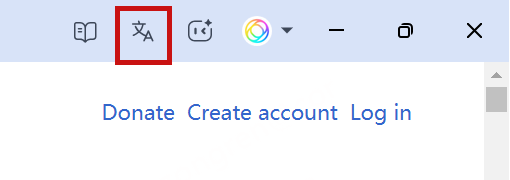
(1)网页翻译:点地址栏右侧翻译图标
当系统检测到「页面主要语言 ≠ 你的默认目标语言」时,翻译图标自动出现并弹出翻译面板(蓝色高亮态)。中文页面图标会隐藏;想手动调出走「三横菜单 → 工具 →
网页翻译」即可。
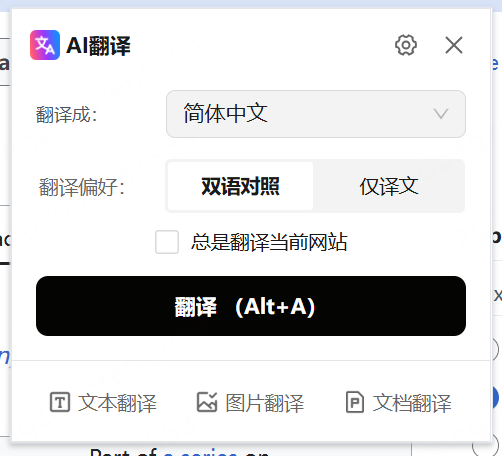
(2)选「双语对照」或「仅译文」,点翻译
弹窗默认勾选「双语对照」,原文译文并排显示,适合学习与对照;想直接看译文切到「仅译文」。需要换语言点最上方「翻译为」下拉(常用语言置顶,支持搜索)。
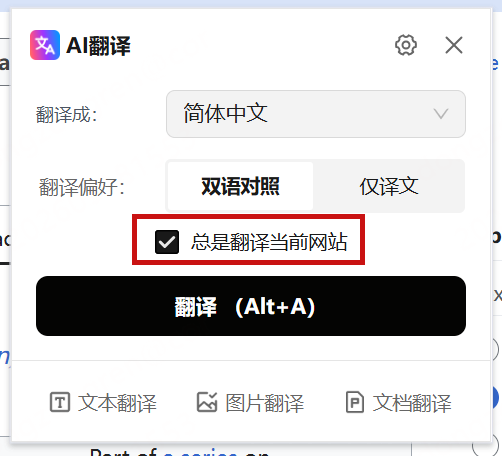
(3)勾选「总是翻译当前网站」自动翻译
勾选后下次再访问该域名下页面会自动翻译,工具栏图标变蓝色高亮,不再弹面板。该选项同步至设置页「自动翻译网站」,想撤销在那里移除即可。
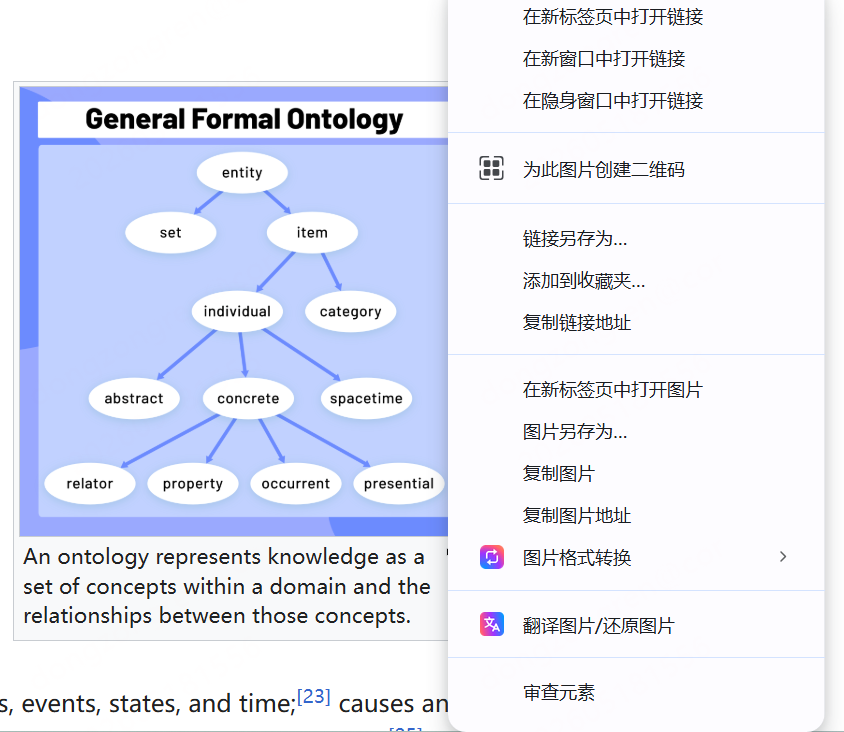
(4)图片翻译:右键图片选「翻译图片」
翻译后译文图层覆盖原图,悬浮可换语言、还原原图、下载原图、复制译文,跳设置可调字体大小和图层透明度。纯图形或没有可识别文字的图片,右键不展示该选项。
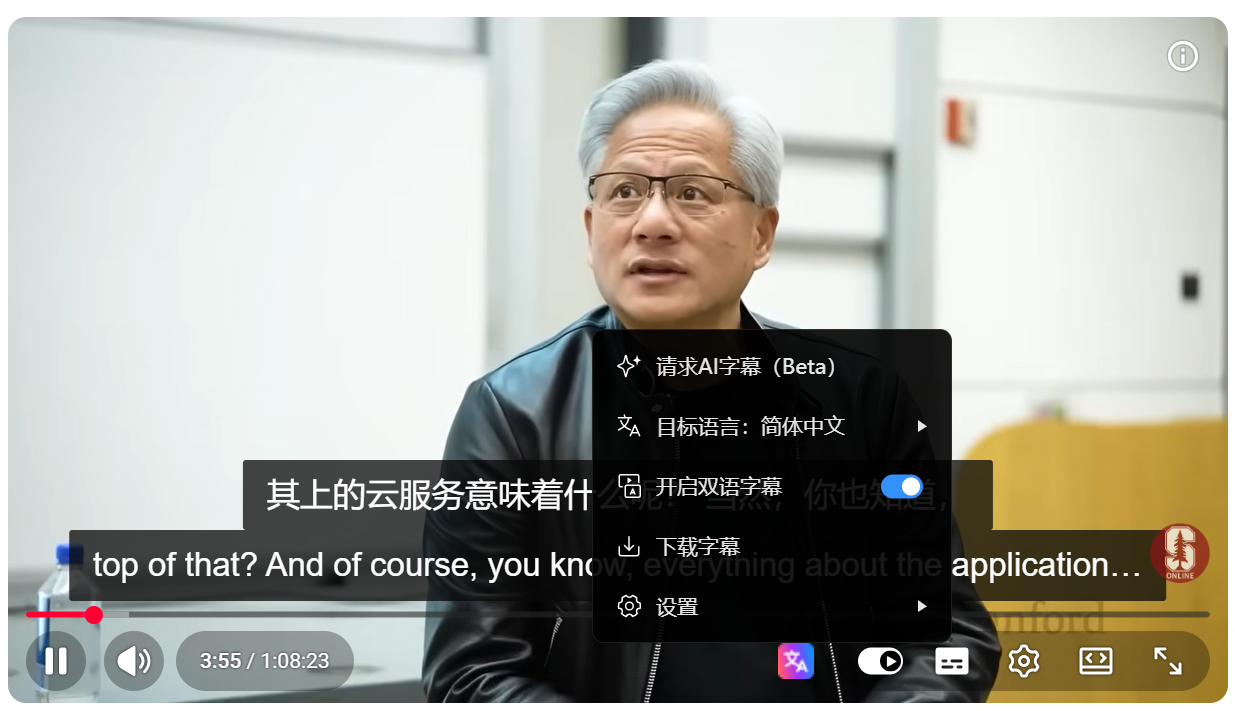
(5)视频翻译:B 站 / YouTube 视频底部点翻译图标
鼠标悬浮在正在播放的视频上,底部控制栏右侧出现翻译图标。当前支持 B 站(bilibili.com)和 YouTube(youtube.com),非支持平台不展示入口。
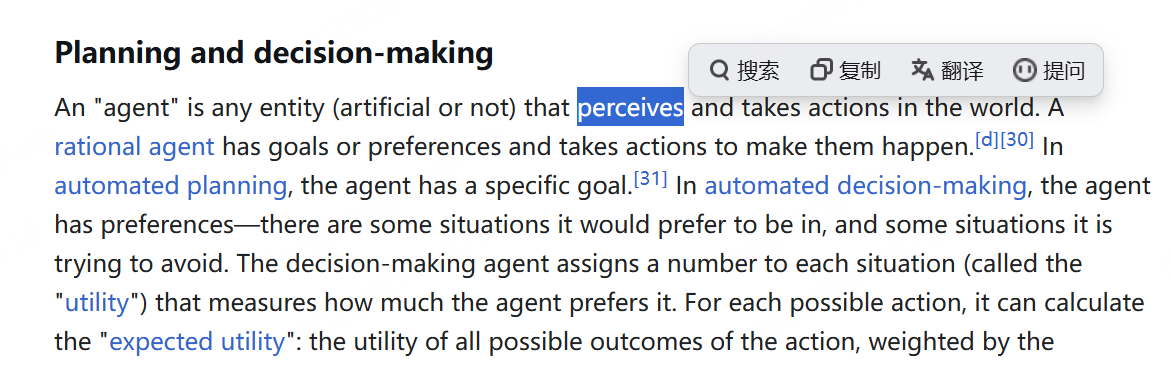
(6)划词翻译:选中文字 0.5 秒后点「翻译」
选中文字弹划词条,含「搜索 / 复制 / 翻译 /
提问」四项;选中链接时只有「打开链接」「复制」。点「翻译」走智能目标语言选择逻辑。想关掉划词条悬浮最右「关闭」按钮,三档粒度可选:本次会话不显示、此页面永久禁用、全局关闭。
进阶玩法
阅读模式里也能翻译
进入「阅读模式」后右侧边栏出现「翻译」按钮:选语言、切「双语对照 / 仅译文」、点翻译,整篇正文按阅读排版直接切换。适合长文精读和论文阅读。
翻译中心:文本 / 文档 / 论文翻译
新标签页「快捷功能区 → 翻译中心」,或翻译面板底部点「文本 / 图片 /
文档翻译」可进入完整落地页。文档翻译选完目标语言点「立即翻译」会弹窗:可选「继续留在页面」或「后台处理」(完成后推送通知),不耽误干别的。会员专享标识已全部移除,原会员功能改为免费使用。
AI 翻译专家 + AI 术语库
设置页可挑「翻译专家」并维护「术语库」(专业名词、品牌词、人名等)。做技术文档、跨境电商页、学术 paper 时翻译质量会明显更稳。
视频字幕单独设置
设置页保留独立「视频字幕」项,可调字幕语言、显示方式等。看 YouTube 教程或 B 站外语视频时按需配置。
默认翻译模型与术语库可控
调用「翻译大模型」接口,默认开启「AI 翻译专家」+「AI 术语库」。设置页支持自定义模型与专家组合,按场景切换。
常见问题
Q1:ZERO 浏览器怎么翻译网页?
访问外语页面时地址栏右侧自动出现翻译图标并弹出面板(蓝色高亮态)。在面板里选好「翻译为」目标语言,选「双语对照」或「仅译文」,点「翻译」即可。中文页面图标默认隐藏,可走「三横菜单 →
工具 → 网页翻译」手动唤起;唤起后工具栏会出现入口并展开面板。每个标签页的翻译状态独立。
Q2:图片里的文字怎么翻译?
网页图片右键,选「翻译图片」即可。译文图层覆盖原图,悬浮图片右上角浮出操作面板:换语言、还原原图、下载原图(默认下载原图,不含译文图层)、复制译文、跳转设置(调字体大小
/
图层透明度)。纯图形或没有可识别文字的图片,右键不展示「翻译图片」选项。
Q3:视频翻译支持哪些平台?
当前覆盖 B 站(bilibili.com)和
YouTube(youtube.com)。鼠标悬浮在正在播放的视频上,底部控制栏右侧会出现翻译图标;非支持平台暂不展示入口。视频翻译同样走「翻译大模型」接口。
Q4:翻译质量怎么样?比传统机翻好吗?
ZERO 翻译默认调用「翻译大模型」,并默认开启「AI 翻译专家」和「AI
术语库」。相比传统机翻能更好地处理上下文、专业术语和品牌词,适合技术文档、学术论文、跨境电商详情页等专业场景。设置页可自定义专家组合和术语表。
Q5:怎么让某个网站自动翻译?
在翻译面板里勾选「总是翻译当前网站」。下次再访问该域名下任意页面会自动翻译,工具栏图标变蓝色高亮且不再弹面板。该选项同步至设置页「自动翻译网站」清单,想撤销进设置页移除域名即可。
Q6:划词翻译能关吗?只想在这一个页面关呢?
能,分三档粒度。悬浮划词条最右「关闭」按钮弹出下拉菜单:「直到下次访问」(本次会话不显示)、「此页面禁用」(该页面永久禁用,同步至设置页)、「全局关闭」(所有页面禁用,同步至设置页开关)。也可在设置或
AI
助手插件里统一开关。
Q7:阅读模式里怎么翻译?
地址栏阅读按钮或更多菜单进入「阅读模式」后,右侧边栏会出现「翻译」按钮——含目标语言下拉、「双语对照 / 仅译文」切换、「翻译 /
显示原文」按钮。点翻译后阅读模式正文按排版直接切换,适合长文精读。本期为 P1 上线功能。
Q8:文档翻译要等很久吗?能后台跑吗?
文档翻译落地页选好目标语言点「立即翻译」会弹窗:选「继续留在页面」可在前台等结果,选「后台处理」任务进入后台,完成后推送通知。会员专享标识已全部移除,原会员功能改为免费使用。
Q9:图片翻译失败了怎么办?
不同错误码走不同兜底——识别不到文字 /
内容无需翻译时显示原图并允许点赞点踩,模型异常时本地图片显示兜底图、在线图片直接不翻译,提示文案固定位置展示。整体不会把原图弄花,重试一次通常即可恢复。
Q10:默认翻译目标语言、模型能改吗?
能。「设置 → 翻译 → 基础设置」可改:网页翻译目标语言、翻译偏好(双语对照 / 仅译文)、自动翻译网站清单、译文样式。AI 专家、AI
术语库、视频字幕各有独立设置项;问题反馈入口在设置页底部。模型与 AI 专家选择默认开启「 AI 翻译专家 + AI 术语库」。
#ZERO浏览器#
#网页翻译#
#图片翻译#
#视频翻译#
#划词翻译#
#AI翻译#